

Cum editez o plasă în Blender?
Nov 20, 2025
Lăsaţi un mesaj
Hei acolo! Sunt un furnizor de produse Blender, iar astăzi vreau să vă împărtășesc cum să editați o plasă în Blender. Indiferent dacă sunteți un începător sau un utilizator experimentat, acest ghid vă va ghida prin procesul pas cu pas.
Noțiuni introductive cu Blender
În primul rând, trebuie să aveți Blender instalat pe computer. Odată ce îl pornești, vei fi întâmpinat cu un spațiu de lucru 3D. Ar putea părea puțin intimidant la început, dar nu vă faceți griji. Blender are o curbă de învățare abruptă, dar odată ce îl înțelegi, este super puternic.
Când începeți un nou proiect, Blender vine de obicei cu un cub implicit. Acest cub este punctul nostru de plecare pentru editarea rețelei. Îl poți șterge dacă vrei să pornești de la zero sau îl poți folosi ca bază pentru modelul tău.
Selectarea rețelei dvs
Înainte de a putea edita o plasă, trebuie să o selectați. În Blender, există diferite moduri de selectare. Puteți face clic pe obiectul din fereastra 3D pentru a-l selecta. Dacă doriți să selectați mai multe obiecte, țineți apăsat butonulCtrltasta (pe Windows și Linux) sauCmdtasta (pe Mac) în timp ce faceți clic pe obiecte.
După ce ați selectat rețeaua dvs. de plasă, puteți începe să-i faceți modificări. Puteți comuta la modul Editare apăsând butonulTabcheie. În modul Editare, puteți lucra la elementele individuale ale rețelei, cum ar fi vârfurile, marginile și fețele.
Editarea nodurilor
Nodurile sunt punctele din spațiul 3D care definesc forma rețelei. Pentru a selecta vârfuri, puteți utilizaSelectainstrument. Faceți clic pe un vârf pentru a-l selecta sau utilizațiSelectare casetăinstrument (comandă rapidă:B) pentru a selecta mai multe vârfuri trăgând o casetă în jurul lor.
După ce ați selectat vârfurile pe care doriți să le editați, le puteți muta. Apăsați tastaGtasta pentru a apuca nodurile și apoi mișcați mouse-ul pentru a le repoziționa. De asemenea, puteți utiliza tastatura numerică pentru a introduce coordonatele precise dacă este necesar.
Dacă doriți să ștergeți un vârf, selectați-l și apăsați tastaXcheie. Blender vă va întreba dacă doriți să ștergeți numai vârful sau și marginile și fețele conectate.
Editarea marginilor
Muchiile sunt liniile care leagă vârfurile. Pentru a selecta muchiile, puteți folosi aceleași metode de selecție ca și pentru vârfuri. După ce ați selectat o margine, puteți efectua diverse operații asupra acesteia.
De exemplu, puteți extruda o margine. Apăsați tastaŞItasta pentru a extruda marginea selectată. Acest lucru va crea noi vârfuri și margini, extinzând rețeaua. Puteți muta apoi partea extrudată pentru a o modela după cum doriți.
De asemenea, puteți subdiviza o margine. Selectați marginea și apăsați tastaÎNtasta, apoi alegețiSubdivizeazădin meniu. Acest lucru va adăuga noi vârfuri de-a lungul marginii, oferindu-vă mai mult control asupra formei rețelei.
Editarea fețelor
Fețele sunt suprafețele care sunt formate de margini. Pentru a selecta fețele, puteți utiliza instrumentele de selecție la fel ca pentru vârfuri și margini. După ce ați selectat o față, puteți efectua o mulțime de operații.
O operație comună este extrudarea unei fețe. Similar cu extrudarea unei margini, apăsați tastaŞItasta după selectarea unei fețe. Acest lucru va crea un nou set de vârfuri, muchii și fețe, extinzând efectiv rețeaua într-o nouă direcție.
De asemenea, puteți netezi o față. Selectați fața și mergeți laUmbrirepanoul din bara laterală Proprietăți. VerificațiUmbrire netedăopțiune pentru a face fața să arate mai netedă.
Utilizarea modificatorilor
Modificatorii sunt o modalitate excelentă de a face modificări non-distructive ale rețelei dvs. Acestea vă permit să aplicați efecte pe rețea fără a modifica permanent geometria acesteia.
Un modificator popular esteSuprafața de subdiviziunemodificator. Pentru a-l adăuga, accesațiModificatoridin bara laterală Proprietăți și faceți clic peAdăugați un modificatorși apoi selectațiSuprafața de subdiviziune. Acest modificator vă va subdiviza rețeaua, făcând-o să arate mai netedă și mai detaliată.
Un alt modificator util esteOglindămodificator. Acest modificator creează o copie în oglindă a rețelei dvs. de-a lungul unei axe. Este excelent pentru a crea obiecte simetrice precum personaje sau vehicule.
Lucrul cu UV Mapping
Maparea UV este procesul de desfășurare a rețelei dvs. 3D pe un plan 2D, astfel încât să puteți aplica texturi. Pentru a începe maparea UV, comutați laEditare UVspațiu de lucru în Blender.
Mai întâi, selectați plasa și accesați Modul Editare. Apoi, selectați toate fețele rețelei dvs. (Otasta pentru a selecta toate). Du-te laUVmeniu și alegețiDesfaceți. Blender va crea o hartă UV pentru plasa dvs.
Apoi puteți utiliza Editorul UV pentru a ajusta aspectul UV. Puteți muta, roti și scala insulele UV pentru a optimiza plasarea texturii.
Exportarea rețelei dvs
Odată ce sunteți mulțumit de rețeaua editată, poate doriți să o exportați. Blender acceptă o varietate de formate de fișiere, cum ar fi.obj,.fbx, și.stl.
Pentru a vă exporta rețeaua, accesațiFişiermeniu și alegețiExport. Selectați formatul de fișier pe care doriți să-l utilizați și apoi setați opțiunile de export. Puteți alege să exportați numai obiectele selectate, să aplicați modificatori și multe altele.
Produsele noastre Blender
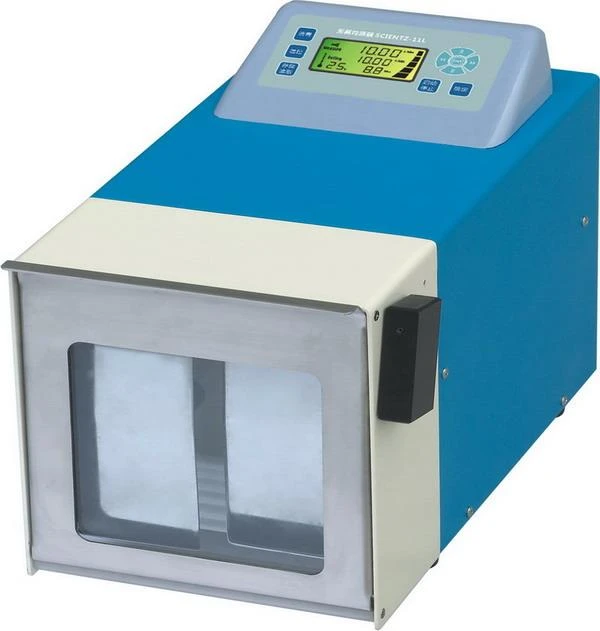
În calitate de furnizor de blendere, oferim o gamă largă de blendere de înaltă calitate pentru diferite nevoi. Consultați-neViteză de putere reglabilă Afișaj LCD Stomacher Vacuum Mini blender din oțel inoxidabil. Este perfect pentru sarcini de amestecare la scară mică și are o viteză de putere reglabilă cu un afișaj LCD.
Dacă lucrați într-un laborator, nostruOmogenizator steril pentru probe biologice de laboratoreste o alegere grozavă. Poate omogeniza probele biologice într-un mediu steril.
Avem și unBlender de laboratorcare este potrivit pentru diverse aplicații de laborator. Este fiabil și ușor de utilizat.
Contact pentru achizitie
Dacă sunteți interesat de produsele noastre blender sau aveți întrebări despre editarea rețelei în Blender, nu ezitați să ne contactați pentru o consultație de achiziție. Suntem aici pentru a vă ajuta să găsiți cel mai bun blender pentru nevoile dvs.
Referințe
- Documentația Blender.
- Diverse tutoriale și forumuri Blender online.